贴纸形状决定一切:Cricut StickerPix 两款怎么选
Cricut 的两款 StickerPix 看起来相近,真正决定选择的是贴纸形状:Print + Cut 能沿自定义轮廓半切,Print 只能打印在预切形状上,二者相差 130 美元。
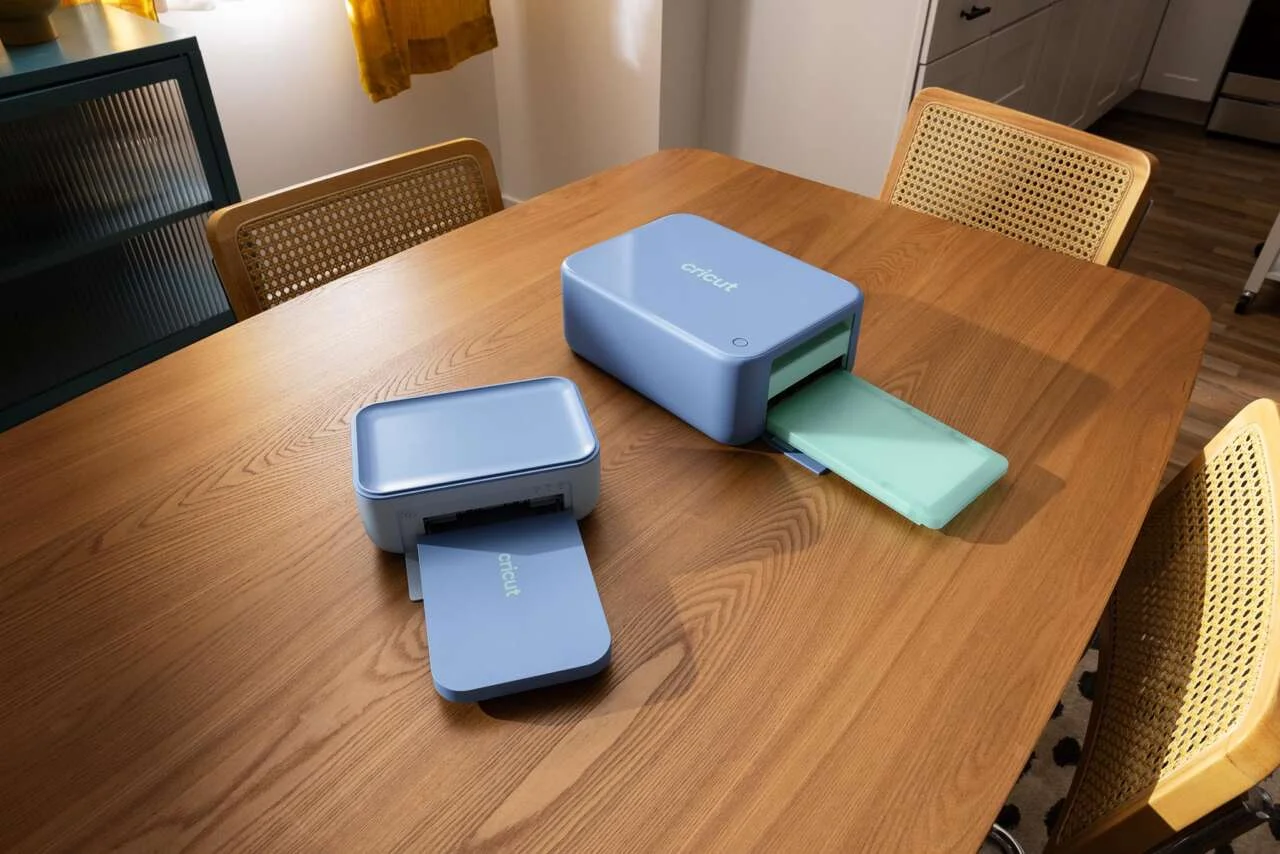
Cricut 的 StickerPix 系列有两款产品,放在产品列表里很容易混淆。决定因素不是机身颜色或套装大小,而是你希望从底纸上撕下什么形状的贴纸。
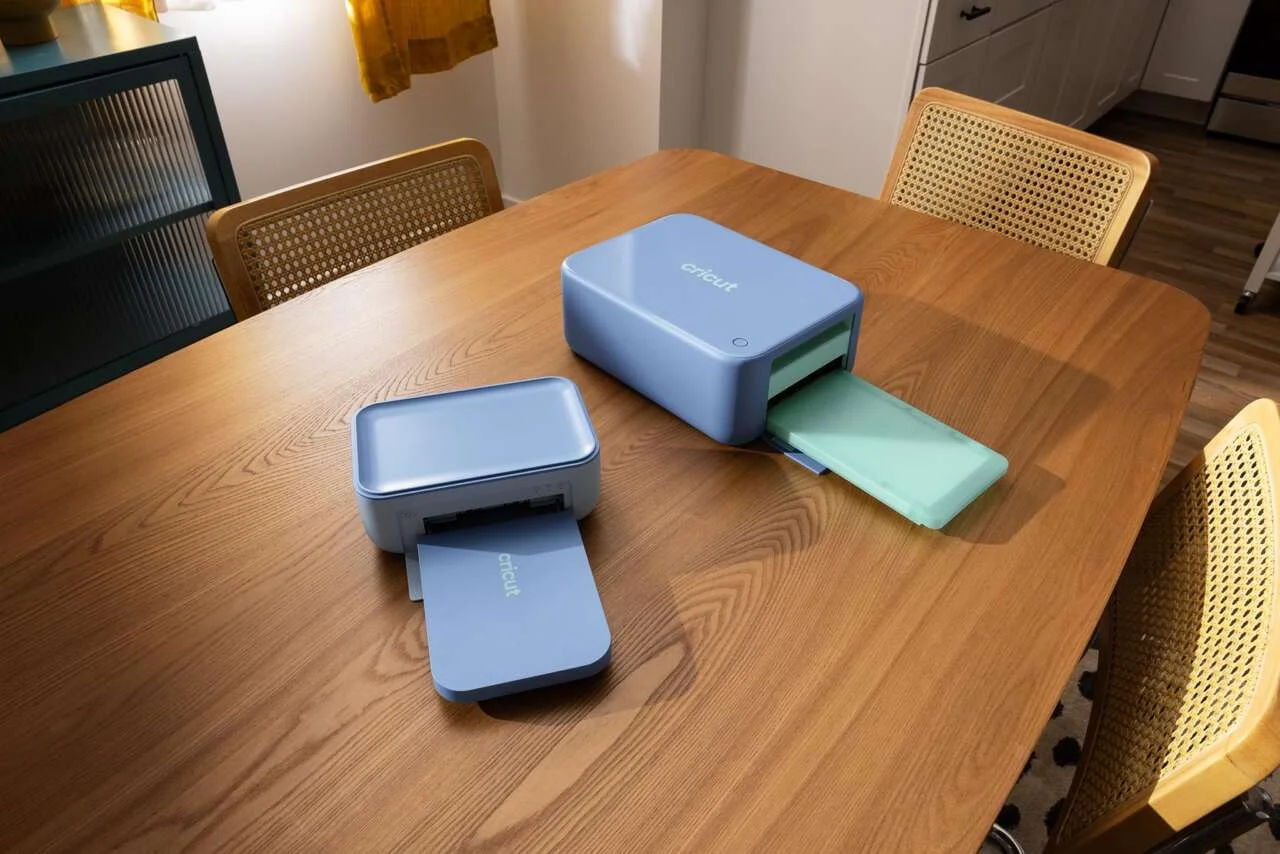
StickerPix Print + Cut 走的是自定义轮廓路线;StickerPix Print 则把图案打印到已经切好的形状上。
自定义轮廓 vs 预切形状
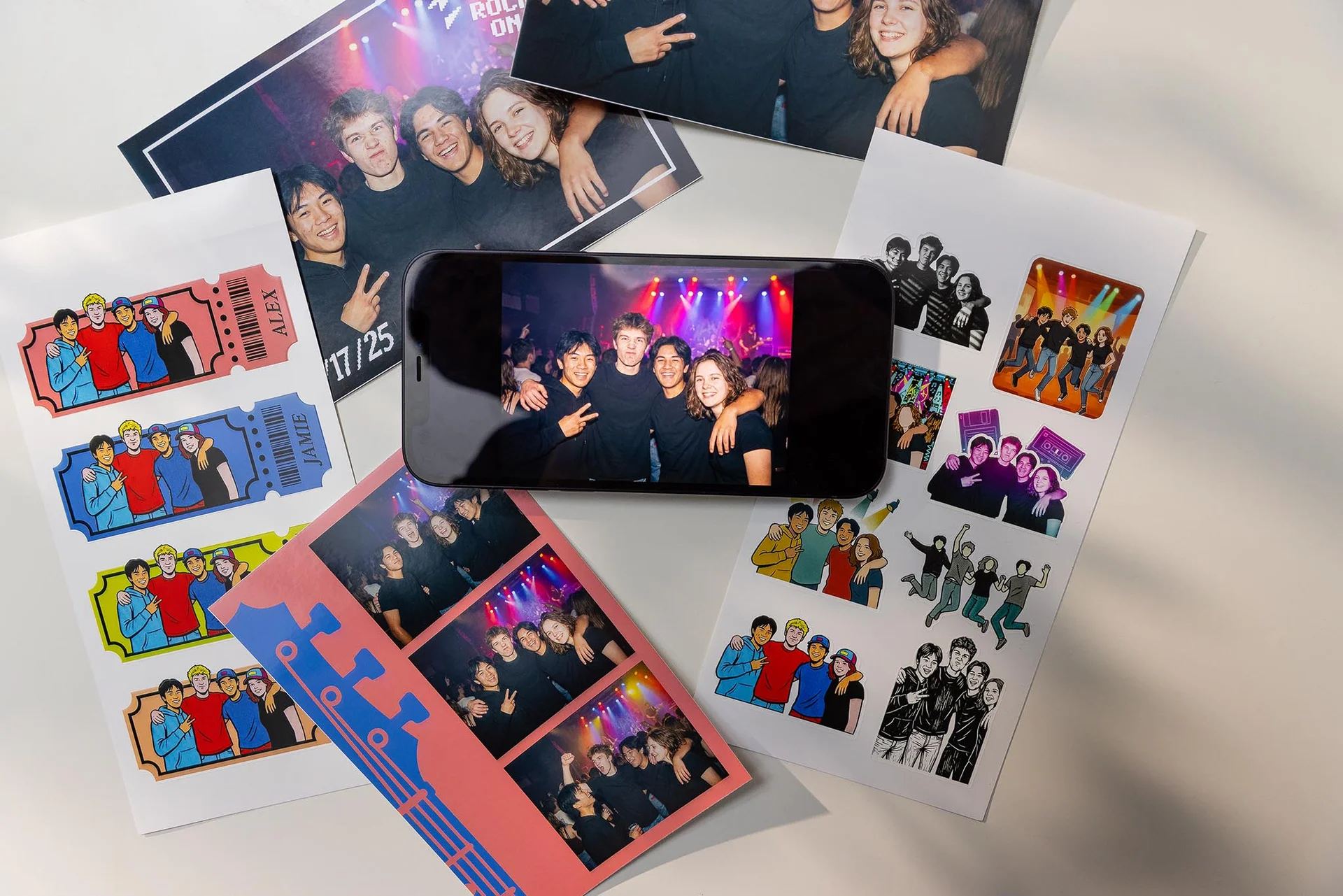
如果你想要贴纸跟着画稿的外轮廓走,应该看 Print + Cut。它在 4×7 英寸的贴纸页上打印,然后围绕图案做半切(kiss cut),底纸保持完整,撕下时得到成品贴纸。这适合插画 logo、角色贴纸,或者在一页上排布多个自定义形状。
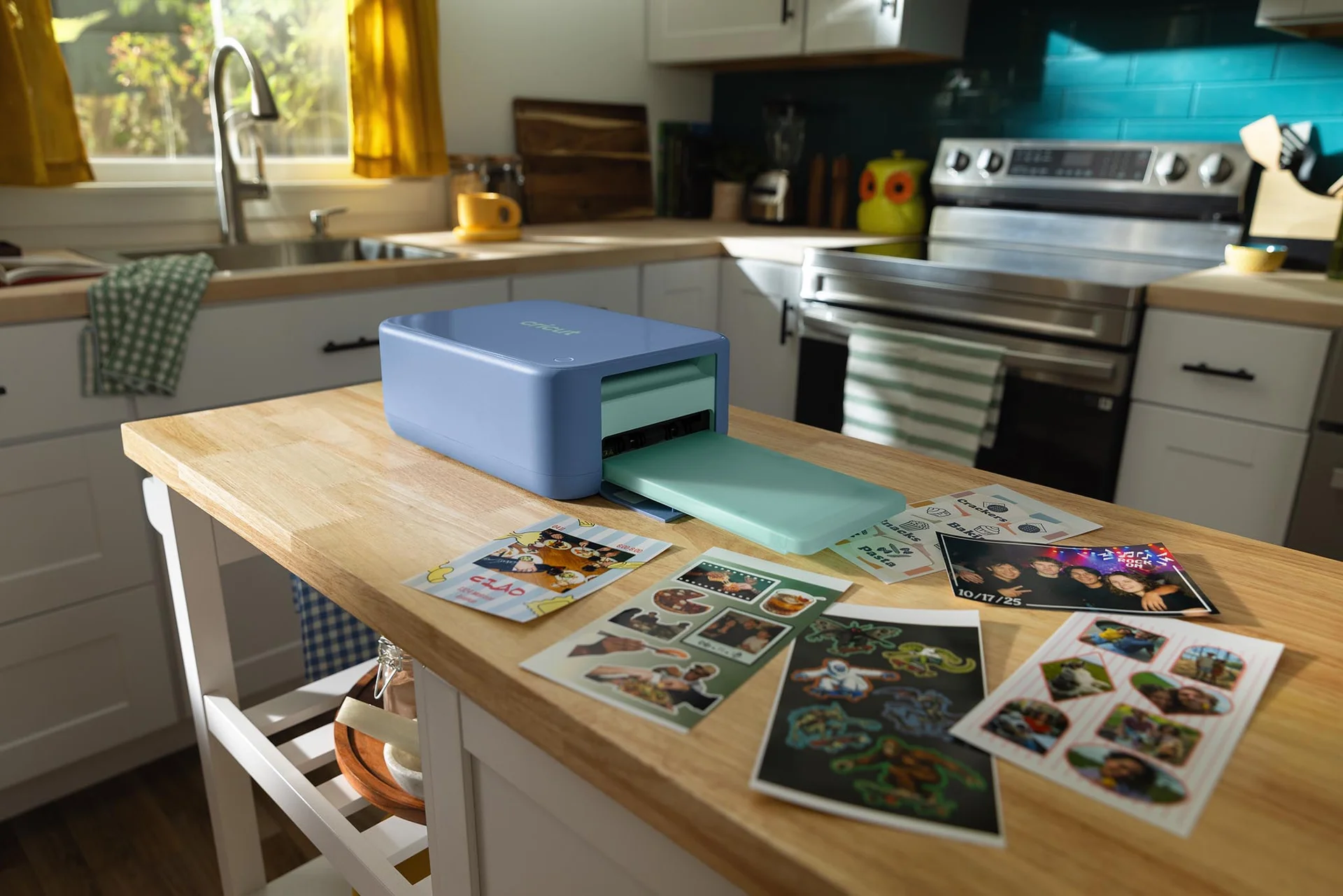
Print 使用的是预切贴纸介质。Cricut 列出的贴纸格式包括圆形、正方形、长方形和整页介质。你为其中一种形状选择设计并打印。食品柜标签或简单的圆形徽章可能正好适合这种流程。但如果想让机器沿着新的轮廓切割,它不能替代 Print + Cut。两款机器都能输出 4×6 英寸照片打印。
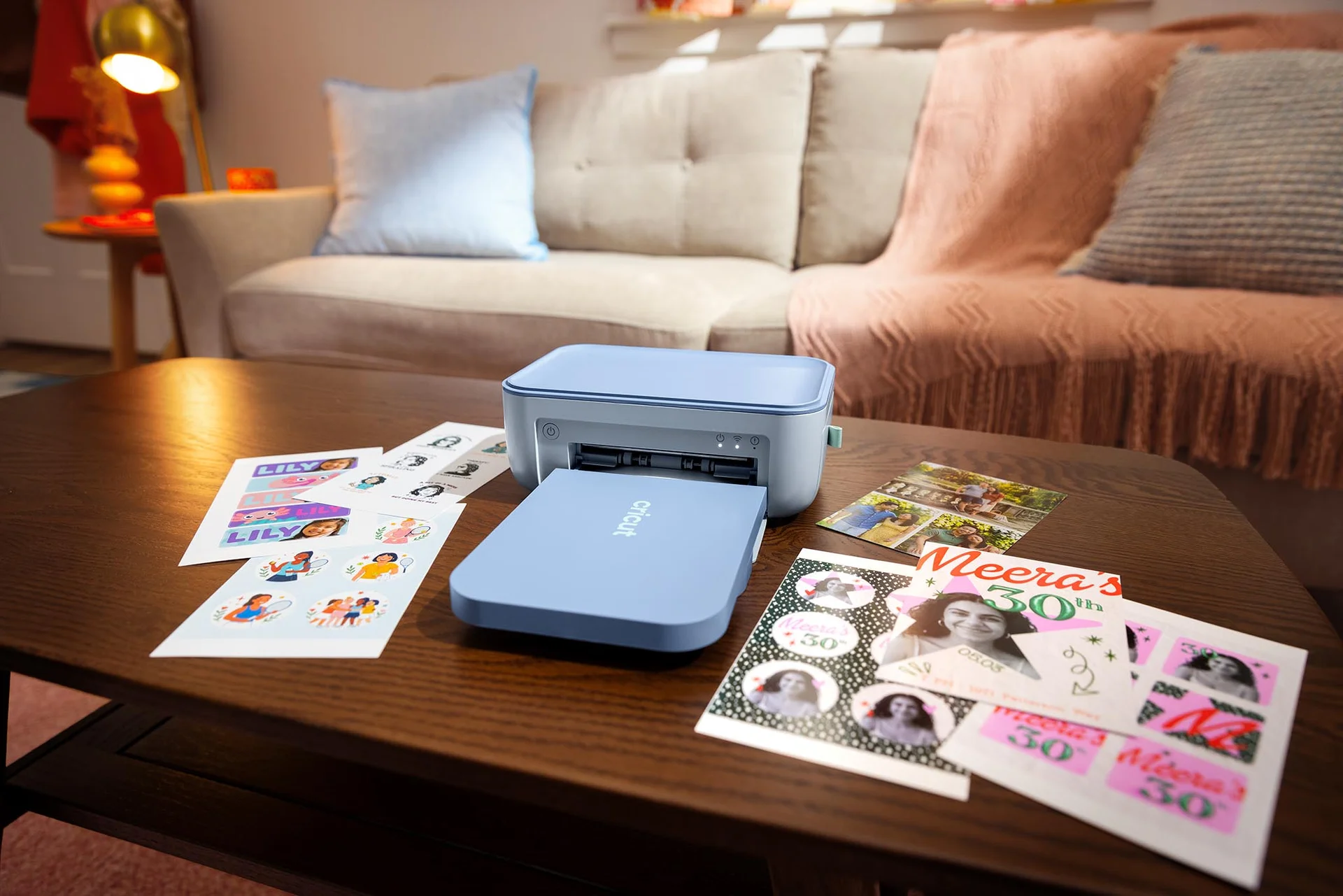
底纸也是区别的一部分。半切贴纸仍然留在贴纸页上,不是一张完全切穿的独立卡片。如果你需要完全冲切的散件,或者想使用更广泛的材料,传统切割机仍是另一种工具;若要做全彩打印贴纸,还会重新引入单独的打印机和后续加工步骤。
颜色、保护层与耗材
StickerPix 通过热量把色带上的染料转移到兼容介质上,再加一层透明保护层。Cricut 称成品贴纸防水、防刮、防褪色。但这种耐受性不等于可放进洗碗机,也不等于永久户外标签。Print + Cut 也只做半切,不能替代能同时切穿贴纸和底纸的切割机。
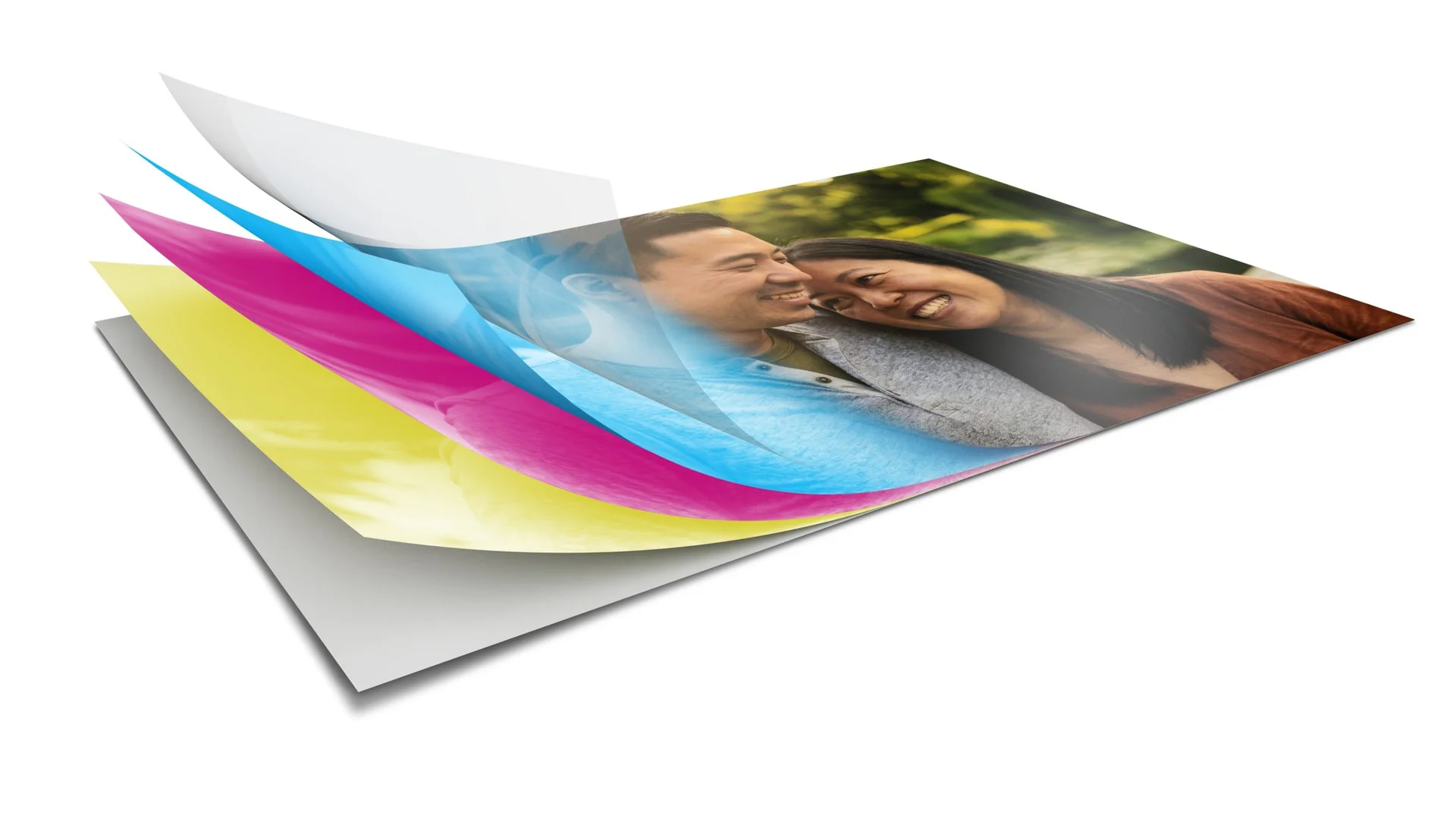
它的吸引力在于从设计到成品打印的路径更短,尤其适合还没有彩色打印机的人。代价是耗材体系更专用:每款机器使用自己的贴纸介质和墨盒,Cricut 表示耗材不能互换。Print + Cut 的 Essential Bundle 包含可打印 36 次的墨盒;Print 套装列出的墨盒可打印 54 次。一张贴纸页可以放多枚贴纸,所以墨盒标称次数和单枚贴纸成本不是同一笔账。
美国 Cricut 商店标价:Print + Cut Essential Bundle(Powder Blue)299 美元,Print Essential Bundle(Blue)169 美元;这是 2026 年 10 月 19 日的美国标价,税费和最终运费在结账时计算。130 美元差价买到的是自定义形状切割步骤,而不只是不同外观。符合条件的 Cricut Access 会员会看到更低价格,但上述价格不要求会员资格。
Cricut 上的 Print + Cut · Cricut 上的 Print
设计限制与软件
设计上也有边界。Cricut 表示 Print + Cut 无法精确匹配品牌色或 Pantone 色,并提醒第三方材料可能达不到预期效果。如果客户 logo 要求准确颜色,这一点很重要;随手做的贴纸则可能看不出问题。
两款机器都需要 Cricut Design Space,但官方列出的连接方式不同:Print + Cut 标注蓝牙,Print 标注 2.4 GHz Wi-Fi。产品页列出 iOS、Android、macOS 和 Windows 版 Design Space,并要求高速互联网连接。部分内容和软件功能需要付费的 Cricut Access 订阅。
怎么选
如果自定义外轮廓就是目的,选 Print + Cut。如果现成形状已经适合你的标签或礼物,而且你想跳过切割步骤,选 Print。如果你已经有喷墨打印机和 Cricut 切割机,可以比较这套一体化流程的便利性,与专用耗材的成本和限制。合适的型号取决于你实际制作的形状,而不是名字更长的那一款。


讨论
0 条评论